Aceleração de Hardware Chrome: Guia, Benefícios e Ajustes
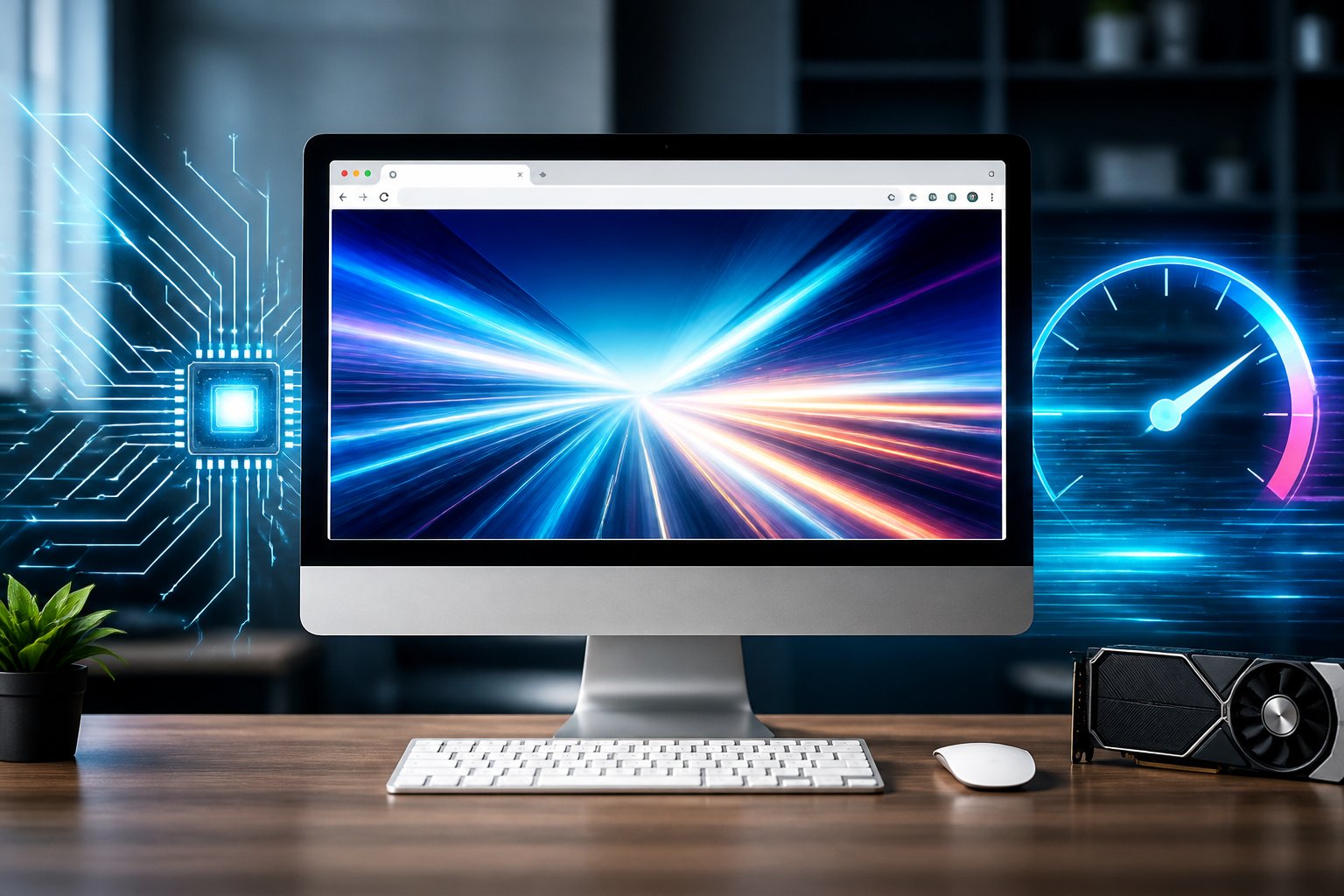
A aceleração de hardware no Google Chrome deixa o navegador usar a placa de vídeo para processar vídeos, animações e partes gráficas, liberando a CPU. Isso pode deixar a navegação mais leve e rápida.
Se você quer melhorar a reprodução de vídeo, o compartilhamento de tela ou o desempenho em sites pesados, ativar a aceleração de hardware pode fazer diferença.
Aqui tem instruções práticas para ativar e ajustar esse recurso, além de dicas para resolver problemas como artefatos visuais ou travamentos. Assim, dá pra decidir se vale a pena deixar ligado ou desligar sem ficar perdendo tempo testando tudo no escuro.
Como Ativar e Ajustar a Aceleração de Hardware
Você vai ver como ativar a aceleração nas configurações e também como mexer em recursos avançados pelas páginas internas do Chrome. Não esqueça: reiniciar o navegador é obrigatório pra mudanças valerem.
As instruções mostram onde clicar e o que observar pra evitar dor de cabeça.
Passos no menu de configurações do Chrome
Abra o Chrome e clique nos três pontinhos no canto superior direito. Depois, vá em “Configurações” e escolha “Sistema” no menu lateral.
Ative ou desative a opção Usar aceleração de hardware quando disponível. Essa configuração faz o Chrome usar a GPU em vez da CPU pra tarefas gráficas.
Mudou a opção? Preste atenção em vídeos, compartilhamento de tela e sites que usam WebGL. Se notar travamentos ou artefatos, desative e reinicie o Chrome.
Essa é a rota mais simples pra ligar ou desligar o recurso sem mexer em configurações avançadas.
Usando chrome://settings, chrome://flags e about
Digite chrome://settings/system na barra de endereços pra ir direto na opção de aceleração de hardware.
Quer testar recursos experimentais? Use chrome://flags.
Procure por palavras como Override software rendering list ou GPU rasterization. Ativar Override software rendering list faz o Chrome tentar usar a GPU mesmo se ela não estiver na lista oficial de compatibilidade.
Mas cuidado: flags são experimentais e podem causar bugs. Ative uma por vez e teste. Se der problema, volte lá e restaure pra Default.
about
Anote as flags que você muda, só por garantia. Assim, dá pra desfazer caso algo saia errado.
Reiniciando o navegador após alterações
Sempre reinicie o Chrome depois de mudar qualquer configuração de aceleração ou flags.
Em chrome://flags, o botão “Relaunch” aparece sozinho. Clique e o navegador fecha e abre de novo já com as mudanças.
Se o Chrome travar ou não abrir depois disso, tente iniciar em modo de segurança do sistema ou desative flags pela linha de comando.
Quer conferir se deu certo? Acesse chrome://gpu e veja o status da aceleração e quais recursos estão ativos na GPU.
Recursos Gráficos Potencializados pela GPU
A GPU assume tarefas pesadas, como decodificar vídeos, renderizar em 3D via WebGL e animar páginas, deixando a CPU mais livre. Isso melhora a reprodução, a interação e até a edição em páginas cheias de mídia.
Decodificação e codificação de vídeo
Quando você assiste vídeos no Chrome, a GPU pode cuidar da decodificação e até da codificação se você estiver transmitindo ou gravando. Assim, a CPU não fica sobrecarregada em vídeos 4K ou transmissões pesadas.
Ativar a aceleração de hardware transfere essas tarefas pra GPU, seja ela integrada ou dedicada. Isso ajuda a evitar quedas de frames e superaquecimento, principalmente em notebooks.
Nem todos os codecs usam aceleração por hardware. VP9, H.264 e HEVC dependem do driver e do chip.
Se você grava tela ou usa OBS, vale conferir se Chrome e sistema usam a mesma GPU pra evitar conflitos. E, claro, atualizar os drivers resolve muita coisa quando a decodificação fica lenta ou cheia de artefatos.
Renderização de WebGL e modelagem 3D
WebGL joga cálculos gráficos pesados direto pra GPU, permitindo cenas 3D interativas no navegador. Se você usa visualizadores 3D, jogos leves ou ferramentas CAD na web, é a GPU que faz o trabalho duro com shaders, luzes e texturas.
A CPU ainda manda os comandos, mas a GPU processa tudo em paralelo e acelera a renderização.
Se aparecerem problemas, tipo drivers antigos ou o sistema insistindo em usar a GPU integrada, tente alternar entre GPUs. Habilite flags do Chrome com cuidado se quiser extrair o máximo.
No chrome://gpu você vê quais recursos WebGL estão realmente acelerados.
Aceleração em animações CSS e páginas ricas em mídia
Animações CSS e transformações como translate, rotate e scale podem ser aceleradas pela GPU, ajudando a manter 60 fps. Quando o Chrome usa a GPU, as transições ficam mais suaves e os repaints são menores.
Acelerar transform e opacity costuma dar mais resultado. Propriedades que mudam o layout não se beneficiam tanto.
Em páginas com muitos vídeos, GIFs e animações, a GPU ajuda a reduzir travamentos e poupa a CPU. Só que drivers ruins ou extensões podem atrapalhar a aceleração. Desative extensões suspeitas e mantenha os drivers em dia se notar glitches visuais.
Soluções de Problemas e Dicas de Otimização
Veja como checar se a GPU está ativa, quando faz sentido ligar ou desligar a aceleração, e como isso pode impactar compartilhamento de tela ou bateria. As dicas abaixo são práticas pra resolver travamentos, artefatos de vídeo e consumo exagerado de energia.
Verificando status em chrome://gpu
Abra chrome://gpu na barra de endereços pra ver o status da aceleração de vídeo e composição por GPU. Lá aparecem itens como “Canvas”, “WebGL” e “Rasterização”, mostrando se estão habilitados, desativados ou com erro.
Se aparecer “Software only, hardware acceleration unavailable” ou erros estranhos, anote os itens problemáticos. Atualize o driver da placa de vídeo e reinicie o Chrome antes de mudar qualquer configuração.
Você pode usar o “Copy report” pra salvar o relatório e comparar antes e depois das mudanças.
Se a GPU está ativa mas há artefatos visuais, tente desabilitar a aceleração em Configurações > Sistema > “Usar aceleração de hardware quando disponível”. Teste os sites ou vídeos problemáticos e veja se melhora.
Quando ativar ou desativar a aceleração
Ative a aceleração se costuma ver vídeos 4K, jogar pelo navegador ou usar apps web que exigem renderização gráfica pesada. A GPU pode aliviar a CPU e melhorar vídeos e animações.
Desative se perceber travamentos, riscos na tela, falhas de carregamento ou plugins que não funcionam. Também desligue se o driver da GPU for antigo e não puder ser atualizado, ou se o Chrome mostrar erros em chrome://gpu.
Faça um teste rápido: mude a opção, reinicie o navegador e abra as mesmas abas que davam problema. Observe o uso de CPU e GPU no Gerenciador de Tarefas do Windows ou nas ferramentas do sistema pra ver qual modo funciona melhor no seu PC.
Impactos em compartilhamento de tela e vida útil da bateria
A aceleração pode deixar o compartilhamento de tela bem mais fluido, principalmente quando você transmite janelas com vídeo ou animações.
A GPU entra em cena para manter os quadros mais estáveis e dar uma força para reduzir aquele lag chato nas videochamadas.
Por outro lado, ativar a aceleração em notebooks costuma aumentar o consumo de energia.
Isso pode acabar encurtando a vida útil da bateria durante chamadas longas.
Se a prioridade for economizar bateria, talvez valha a pena desativar a aceleração nas Configurações.
Outra dica é usar conexão por cabo ou diminuir a resolução da transmissão.
Notou que a bateria está indo embora rápido ou o notebook esquentando ao compartilhar a tela?
Tente alternar a aceleração e veja se melhora.
Dá pra combinar isso com diminuir o brilho da tela e fechar aplicativos pesados.
Assim, você pode estender um pouco mais a duração da bateria sem perder tanto em estabilidade na transmissão.