Como Desativar Modo Desenvolvedor: Guia Completo para Usuários Android
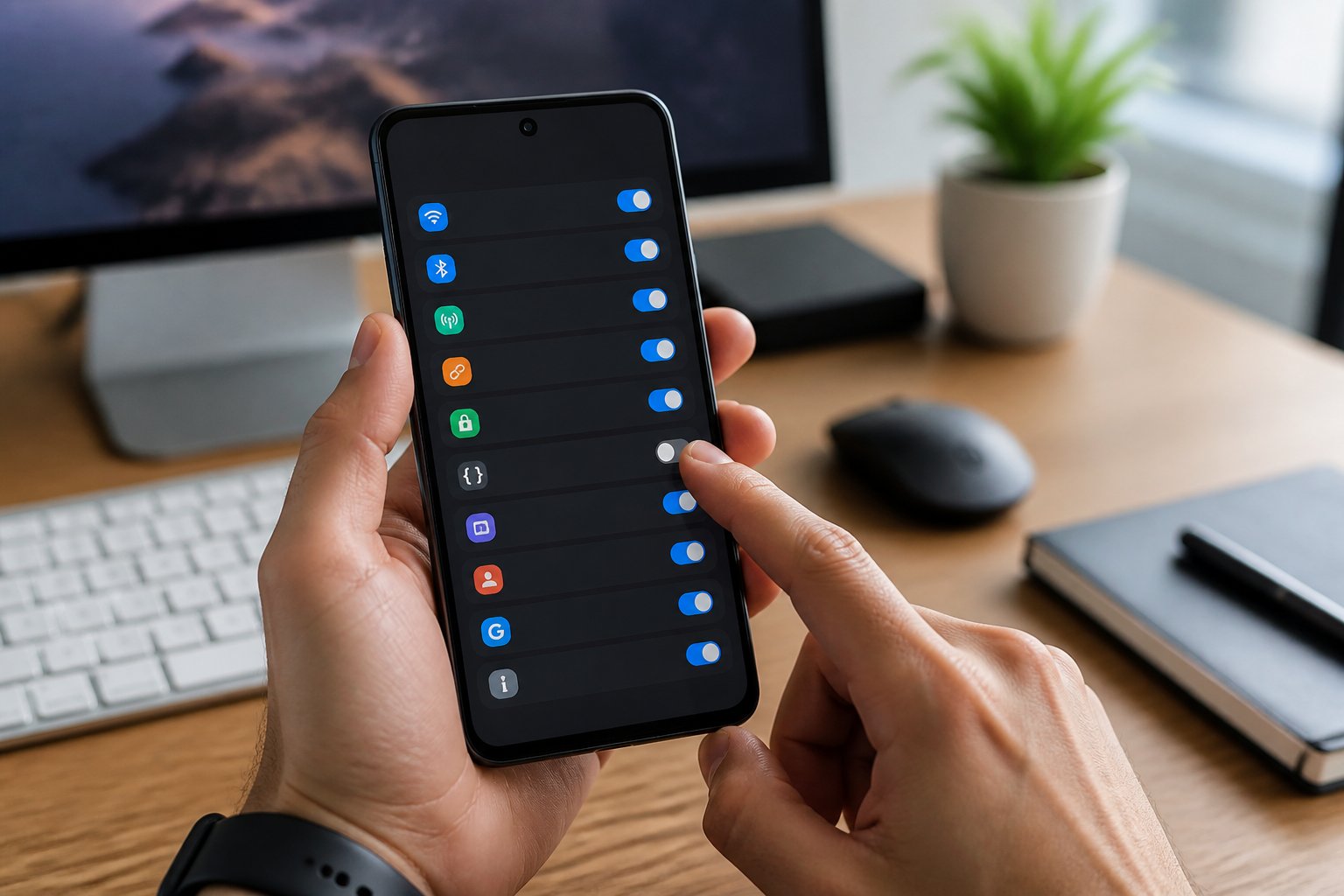
Se você ativou o modo desenvolvedor e quer desativá-lo rápido, vá em Configurações > Sistema (ou Configurações adicionais) > Opções do Desenvolvedor. Desligue a chave no topo da tela — isso remove as opções avançadas até que você ative de novo.
Aqui você vai encontrar passos detalhados para desativar o modo desenvolvedor em aparelhos Samsung, Xiaomi, Motorola e outros. Também explico para que serve esse modo e trago dicas rápidas sobre segurança e privacidade ao encerrar.
Você vai sair pronto pra ajustar seu telefone sem dor de cabeça.
Passos Detalhados para Desativar o Modo Desenvolvedor em Diferentes Dispositivos
Vou direto ao ponto com instruções pra desligar o modo desenvolvedor no Android padrão, em ROMs customizadas e nas marcas mais populares. Siga conforme seu modelo e confira a versão do sistema antes.
Desativando no Android Puro e em Customizações da Interface
Abra as Configurações do sistema. Role até achar Opções do desenvolvedor.
Na maioria dos Androids puros, essa opção fica no fim do menu ou dentro de “Sistema” > “Avançado”. Toque em Opções do desenvolvedor.
No topo da tela, veja a chave de “Ativado” ou “Desativado”. Toque nela pra desligar.
As opções de desenvolvedor vão sumir do menu, e o sistema volta ao normal, sem acesso às ferramentas de debug.
Se não encontrar, use a busca das configurações e digite “desenvolvedor” ou “Opções do desenvolvedor”. Em interfaces customizadas, pode estar em “Sistema”, “Configurações adicionais” ou “Sobre o telefone”.
Confira a versão do Android se o caminho parecer diferente.
Procedimento em Dispositivos Xiaomi e MIUI
No Xiaomi com MIUI, abra Configurações e vá em Configurações adicionais. Toque em Opções de desenvolvedor.
No topo, tem uma chave para ativar/desativar o modo. Desligue por ali.
Se não aparecer “Opções de desenvolvedor”, talvez nunca tenha sido ativado. Pra ativar/desativar, volte em Sobre o telefone e toque várias vezes em “Número da versão” (ou “MIUI version”) até liberar o menu.
Confirme a versão do MIUI se o caminho mudar entre atualizações.
Passo a Passo para Aparelhos Samsung e Motorola
Em Samsung, vá em Configurações e role até Opções do desenvolvedor (geralmente dentro de “Sobre o telefone” ou no fim). Toque pra entrar e desligue a chave no topo.
A alteração é imediata e remove o acesso às opções avançadas.
Em Motorola, abra Configurações e procure por Opções do desenvolvedor. Toque e desligue a chavinha marcada como “Ativo”.
Em alguns modelos, o caminho é “Sistema” > “Avançado” > “Opções do desenvolvedor”.
Se precisar de ADB ou depuração USB depois, será preciso reativar o modo do mesmo jeito.
Principais Funções do Modo Desenvolvedor e Seus Impactos
Esse modo libera opções avançadas pra conectar o celular ao computador, mexer no sistema e testar apps. Essas mudanças afetam depuração, desempenho, privacidade e como os aplicativos conversam com ferramentas de desenvolvimento.
Uso de Depuração USB e Conectividade com IDEs
A depuração USB deixa seu celular conversar com um IDE, tipo o Android Studio, instalar apps, ler logs e depurar erros na hora. Ativando essa opção, o aparelho aceita comandos ADB (Android Debug Bridge) e transferência de arquivos avançada.
Conectar em um computador confiável costuma ser seguro, mas liberar depuração pra PCs desconhecidos pode expor seus dados. Sempre confirme a chave RSA ao autorizar um computador.
Se você usa Android Studio, a depuração facilita testes, captura de logs e instalação de APKs direto. Sem depuração, ferramentas de desenvolvimento perdem acesso à execução detalhada do app.
Ajustes Avançados, Privacidade e Personalização
Dá pra limitar processos em segundo plano, mexer na velocidade das animações e até simular localização. Essas configurações mudam como o Android gerencia memória e renderiza a interface.
Algumas opções mexem direto com privacidade e segurança. Simular localização pode enganar apps que dependem de GPS.
Desabilitar verificações de segurança pode abrir brechas. Ajustes de performance podem economizar bateria, mas também causar travamentos em apps mal otimizados.
Use essas funções com cautela. Mude uma opção por vez e veja como o sistema se comporta antes de mexer em mais coisas.
Segurança, Privacidade e Recomendações ao Encerrar o Modo Desenvolvedor
Desative as opções com cuidado pra reduzir riscos, restaurar o sistema ao padrão e proteger seus dados. Olhe configurações como depuração USB e permissões. Se o menu continuar visível, há algumas dicas.
Riscos de Segurança e Exposição de Dados
Manter a depuração USB ativa é um dos maiores perigos. Com ela ligada, um computador confiável pode acessar dados, instalar apps ou ler logs.
Se você conecta o celular a PCs públicos ou desconhecidos, alguém pode instalar malware ou extrair informações sem aviso.
Algumas opções nas Opções do desenvolvedor mexem em processos e permissões. Ajustes errados podem diminuir a segurança do Android, expondo senhas, contas e arquivos.
Sempre revogue depurações conhecidas e retire permissões de apps de teste antes de sair do modo.
Dicas para Garantir Privacidade e Desempenho
Desative a depuração USB e desligue qualquer opção que permita instalação de apps via ADB. Revise permissões de apps em Configurações > Aplicativos e remova acesso a armazenamento, localização ou microfone quando não precisar.
Verifique animações e limites de processo. Volte para os valores padrão pra evitar instabilidade.
Atualize o sistema em Configurações > Atualização e segurança pra receber correções. Reinicie o aparelho depois de desativar o modo para garantir as mudanças.
Considere limpar o cache de apps sensíveis e trocar senhas se conectou o celular a computadores não confiáveis. Use autenticação de tela segura (PIN, senha ou biometria) e mantenha backups criptografados.
O que Fazer se o Menu Não Sumir ou Persistir Após a Desativação
Alguns fabricantes deixam o item “Opções do desenvolvedor” visível mesmo depois que você desativa a chave principal. As funções ficam inativas, mas o menu ainda aparece nas Configurações.
Se você quer mesmo esconder esse menu, pode ser que precise apagar os dados das Configurações. Em situações mais chatas, talvez só uma restauração de fábrica resolva.
Antes de chegar nesse ponto, tente limpar os dados do app “Configurações”. O caminho costuma ser: Configurações > Aplicativos > (mostrar sistema) > Configurações > Armazenamento > Limpar dados.
Quase sempre isso já apaga o rastro de ativação. Mas, se nada mudar, vale perguntar ao suporte do fabricante.
Eles podem dizer se o aparelho precisa de algum procedimento diferente ou se tem atualização do sistema que resolve esse detalhe.