Fastboot Xiaomi: Quanto Tempo Demora? Guia Completo e Prático
Quando aparece “Fastboot” no seu Xiaomi, bate aquela dúvida: quanto tempo isso vai levar? Normalmente, o processo dura de alguns minutos até meia hora, dependendo do que você vai fazer (desbloquear bootloader, instalar ROM, etc.), do modelo do aparelho e até do cabo USB usado.
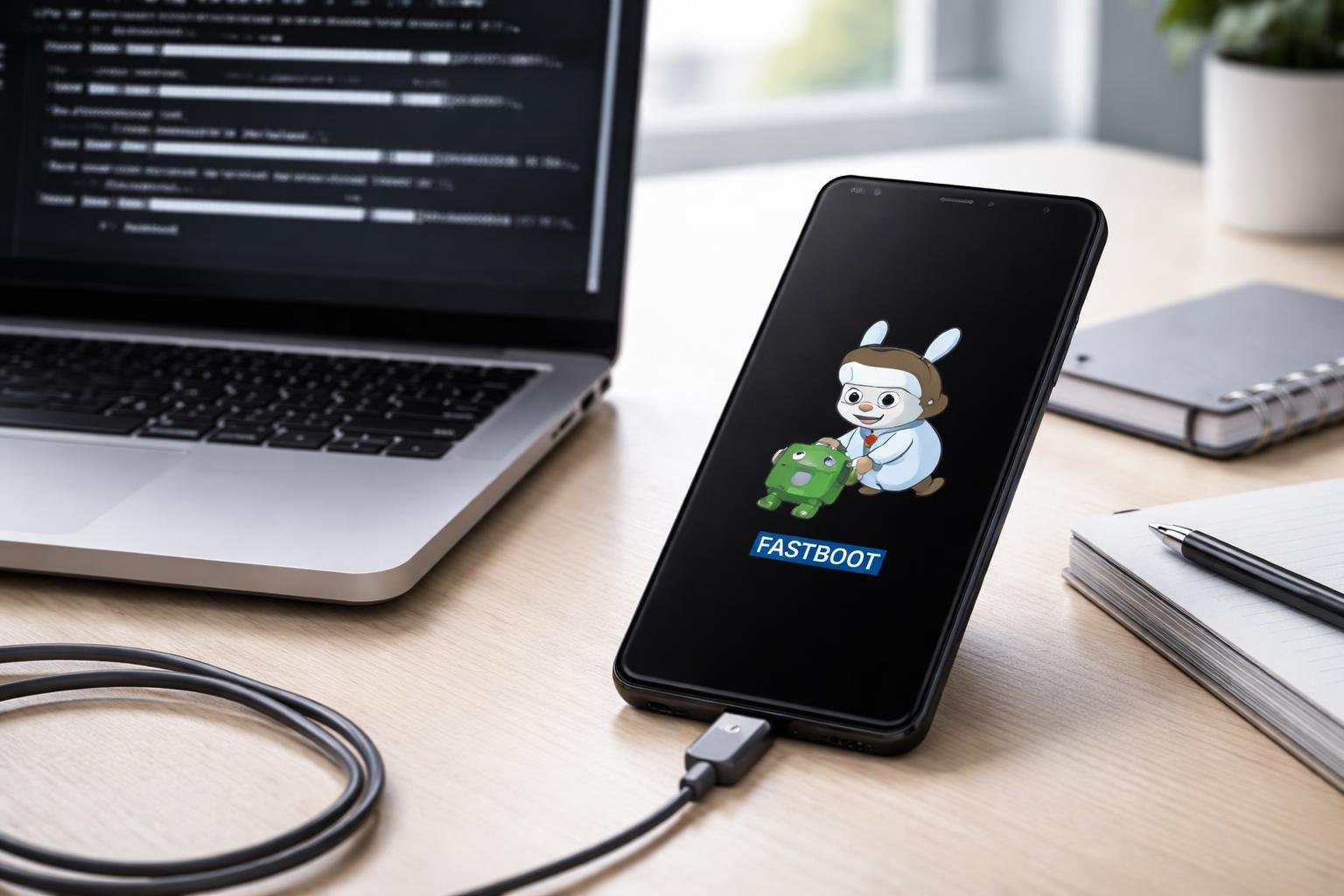
Se tudo estiver certo, entrar ou sair do Fastboot é coisa de segundos. Desbloquear o bootloader leva alguns minutos, e instalar uma ROM pode chegar a 30 minutos.
Entendendo o Fastboot Xiaomi: Duração e Fatores de Tempo
O Fastboot serve para operações de baixo nível, tipo desbloquear bootloader, instalar firmware ou recuperar o sistema. O tempo? Depende: algumas tarefas são rapidinhas, outras podem demorar bastante, principalmente se o arquivo for grande ou o cabo não ajudar.
O que é o modo Fastboot Xiaomi e para que serve
O Fastboot é um modo de diagnóstico que roda antes do Android. Ele mostra a tela Fastboot e aceita comandos pelo USB usando platform-tools (ADB e Fastboot).
Você pode desbloquear o bootloader com fastboot oem unlock ou a ferramenta Mi Unlock Tool, instalar imagens via Mi Flash, ou tentar reviver um aparelho brickado. Para desbloquear, precisa de uma conta Mi autorizada.
É bom sempre fazer backup, já que muitas dessas ações apagam tudo e podem até anular a garantia.
Quanto tempo leva para cada operação no Fastboot
Comandos simples como fastboot devices e fastboot reboot levam segundos. O desbloqueio do bootloader pode demorar de 5 a 30 minutos, variando conforme o modelo e as confirmações da conta Mi.
O flash de firmware é imprevisível: pacote pequeno pode terminar em 5–15 minutos, mas um restore completo pode passar de 20 minutos fácil. Instalar recovery ou imagens individuais costuma ser mais rápido.
Se o cabo for ruim, tudo pode demorar o dobro. Já passei por isso, e olha, dá vontade de jogar o cabo fora.
Principais fatores que influenciam na duração
O cabo USB e a porta do PC fazem diferença. Porta USB 2.0 ou cabo vagabundo? Pode esperar.
O modelo do Xiaomi também pesa: séries Redmi, por exemplo, às vezes são mais lentas. O tamanho da imagem influencia bastante também.
Usar platform-tools atualizado ajuda, e drivers errados ou faltando podem travar tudo. Se a conta Mi não estiver certinha, o Mi Unlock pode te deixar esperando.
Se o aparelho está com pouca bateria, armazenamento lotado ou partições corrompidas, já sabe: vai demorar mais.
Quando suspeitar de problema ou travamento no Fastboot
Se fastboot devices não mostra seu aparelho, o PC não reconheceu. Troque o cabo, tente outra porta, ou reinstale os drivers.
Se a tela Fastboot fica parada por muito tempo durante Mi Flash ou Mi Unlock, e nada avança, provavelmente travou. Repetidos erros no terminal, tipo error, timeout ou “dispositivo desconectado”, são sinais claros.
Se fastboot reboot não reinicia, segure o botão de energia por uns 10–15 segundos. Se nada resolver, vale buscar fóruns da Xiaomi ou tentar recuperar com Mi PC Suite ou Mi Flash, sempre seguindo as instruções específicas do seu modelo.
Como Entrar, Sair e Solucionar Problemas no Modo Fastboot Xiaomi
Aqui, você vai ver como entrar e sair do Fastboot sem sustos. Também tem dicas práticas pra resolver travamentos e evitar lentidão, com comandos e ferramentas que realmente ajudam.
Como entrar corretamente no modo Fastboot Xiaomi
Primeiro, desligue o aparelho. Depois, segure Volume Down + Power por uns 10–30 segundos até aparecer a tela Fastboot.
Se não entrar, confira se a tela ficou preta antes de soltar. Em alguns modelos, tem que segurar mais tempo. No Windows, instale os drivers ADB/Fastboot se for usar o PC.
Ative Depuração USB e Desbloqueio OEM nas Opções de Desenvolvedor antes de qualquer operação que exija conexão ao PC. E vincule sua Conta Mi se for desbloquear o bootloader.
Use um cabo USB de boa qualidade, de preferência o original. Isso evita aquelas desconexões chatas que podem travar tudo.
Passos para sair do modo Fastboot de forma segura
O jeito mais fácil: segure Power por uns 10–20 segundos até o telefone reiniciar. Isso resolve quase sempre.
Se não funcionar, conecte ao PC e rode:
- fastboot reboot
No Windows, o Mi PC Suite ou Mi Flash também podem forçar a reinicialização ou reinstalar a ROM oficial.
Se o Fastboot travar e o aparelho não responder, não tente abrir o aparelho pra tirar a bateria se ela for fixa. Procure assistência técnica ou use ferramentas de recuperação como UltFone Android System Repair.
Sempre faça backup antes de reinstalar ROMs ou desbloquear o bootloader, porque esses procedimentos apagam tudo.
Dicas para evitar travamentos ou lentidão no Fastboot
Sempre prefira cabos originais e conecte direto nas portas USB do PC. Já vi muita gente usando hubs ou cabos genéricos e, sinceramente, só dá dor de cabeça — desconexão, lentidão, travamento… não vale a pena.
Mantenha os drivers ADB/Fastboot atualizados no computador. Drivers antigos podem impedir o reconhecimento do aparelho, e aí nada funciona direito.
Evite ROMs não oficiais se não tiver certeza do que está fazendo. Instalar builds erradas pode acabar em bootloop ou travamento no Fastboot, o que ninguém quer.
Se o fastboot estiver lento durante a instalação da ROM, dá uma olhada na velocidade do seu PC, no cabo e na versão do Mi Flash. Às vezes, só trocar o cabo já resolve. Se não rolar, existem ferramentas alternativas como UltFone Android System Repair ou Dr.Fone, mas, por favor, só baixe de fontes confiáveis e leia as instruções com calma.
Fique atento às mensagens na tela e no PC. Se aparecer algum erro de tempo de espera ou falha, anote o código e dá uma pesquisada antes de seguir. Isso pode evitar um brick ou até a perda dos seus dados.