Como Aumentar o Volume do Notebook: Soluções Eficazes e Seguras
Se o som do seu notebook parece fraco, há algumas formas de tentar resolver — mexendo nos controles do Windows, usando programas que dão aquele “boost” no áudio, ou até com extensões e players que passam dos 100%.
A forma mais segura e rápida, sinceramente, é começar pelos recursos do próprio Windows. Se não for suficiente, aí sim vale apostar em um app confiável pra reforçar o áudio sem distorcer tudo.
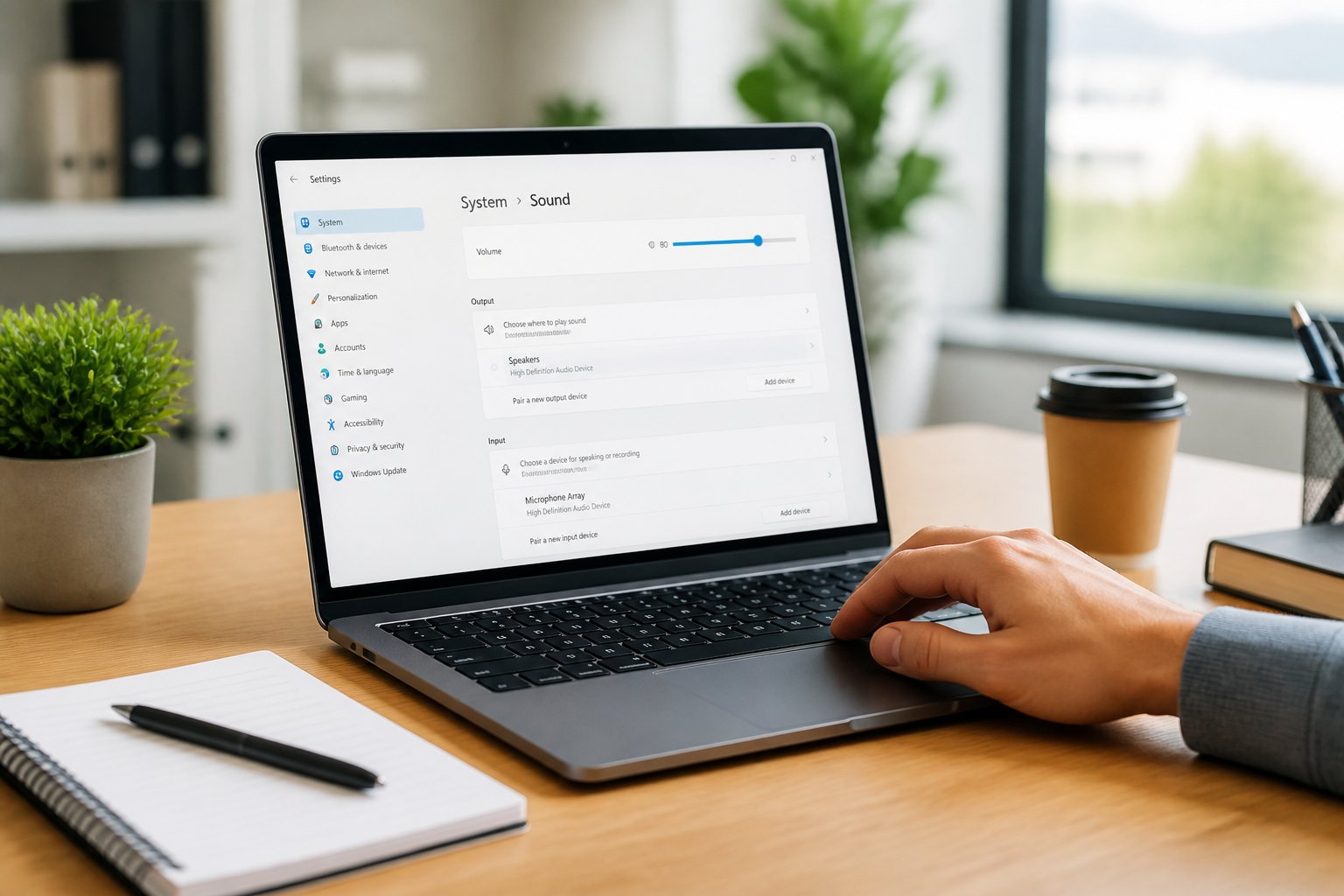
Aqui, vou mostrar como mexer nas configurações de volume do sistema, indicar softwares que realmente ajudam e comentar sobre extensões ou reprodutores que aumentam o som em vídeos e músicas online.
Assim, você pode escolher a solução que mais combina com seu uso, seja pra filmes, música ou reuniões.
Ajustes de Volume e Recursos Nativos do Windows
Dá pra resolver muita coisa só com as ferramentas internas do Windows.
Ajustando painel de som, mixer e a função de loudness, já dá pra sentir diferença sem instalar nada.
Verificação das Configurações de Som
Clique no ícone de alto-falante na barra de tarefas ou vá em Configurações > Sistema > Som.
Escolha o dispositivo de saída certo (alto-falantes internos ou fone) em “Saída”. Isso evita que o som saia em outro lugar e fique baixinho.
Clique em “Propriedades do dispositivo” e depois em “Propriedades adicionais do dispositivo” pra abrir a janela clássica do som.
Na aba Níveis, ajuste o volume principal e o nível do dispositivo. Se algum controle estiver em 50% por padrão, tente aumentar pra 80–100% antes de buscar outras soluções.
Dê uma olhada nas configurações de energia: em laptops, planos de economia podem reduzir o áudio.
Atualize drivers de áudio pelo Gerenciador de Dispositivos se o som estiver estranho ou fraco.
Uso do Mixer de Volume e Equalizador de Intensidade
Clique com o botão direito no ícone de som e selecione “Abrir Mixer de Volume”.
Lá, você vê controles separados pro sistema e pra cada aplicativo. Aumente só o que tá baixo, sem mexer no resto.
Se um app específico ainda estiver baixo, ajuste o volume dentro dele (player, navegador, etc.) e também no Mixer.
No VLC, por exemplo, dá pra passar de 100% até 200% pra arquivos locais.
Procure por Aprimoramentos nas propriedades do dispositivo pra acessar equalização e efeitos.
Alguns notebooks têm equalizador nativo no painel do driver (Realtek ou similar). Teste presets como “Música” ou “Diálogo” pra dar clareza sem distorcer.
Ativação da Loudness Equalization
Abra as Propriedades do dispositivo de reprodução e vá até a aba “Aprimoramentos” (ou “Enhancements”).
Marque Loudness Equalization (Equalizador de Intensidade) pra elevar sons baixos e segurar picos altos.
Esse recurso comprime e nivela o áudio, deixando vozes e trechos suaves mais audíveis sem precisar subir tudo.
Teste com um vídeo ou chamada: se o som ficar estranho, desative e tente ajustar o equalizador manualmente.
Se não aparecer a aba “Aprimoramentos”, tente atualizar o driver de áudio ou instalar o pacote do fabricante.
Depois de ativar, combine com ajustes no Mixer pra chegar num resultado bom sem distorção.
Aplicativos e Softwares para Reforço de Som
Alguns programas permitem aumentar o volume além do limite do Windows, mexer nos graves, usar equalização e aplicar efeitos em tempo real.
Escolha conforme o que você precisa: ganho só pra um app ou pro sistema todo.
FxSound e FxSound Pro: Benefícios e Configuração
FxSound melhora clareza, graves e volume com presets fáceis.
A versão gratuita já traz equalizador e alguns efeitos; o FxSound Pro adiciona mais presets, controle de ganho e processamento em tempo real pra evitar distorção.
Pra usar, instale pelo site ou Microsoft Store e selecione a saída de áudio nas configurações do app.
Ajuste o “Boost” com calma pra não distorcer. Ative presets como “Music” ou “Movies” e mexa no equalizador pra reforçar frequências que parecem fracas.
O processamento é leve na CPU em notebooks modernos, mas se o seu for antigo, vale dar uma olhada na temperatura.
Use o botão de bypass pra comparar antes e depois. Se perceber chiado, reduza o ganho ou ative o limiter nas opções Pro.
Boom 3D e Sound Booster: Alternativas Potentes
Boom 3D foca em espacialização 3D e equalização avançada.
Ele oferece controles por app, presets e um sistema de ganho que aumenta o volume geral sem mexer no mixer do Windows.
A interface é simples, boa pra quem quer som melhor sem complicação.
Sound Booster (como o Letasoft) amplifica som de qualquer aplicativo até 500% usando um driver virtual.
Dá pra ajustar o nível por app no painel do Sound Booster e evitar distorção em fontes já altas.
Se quiser som mais “envolvente” e equalizador gráfico, vá de Boom 3D; se só precisa de ganho forte e rápido, Sound Booster resolve.
Teste com músicas e vídeos pra não correr o risco de estourar alto-falantes ou fones.
Letasoft Sound Booster e Equalizer APO
Letasoft Sound Booster oferece ganho direto e controles por aplicativo.
É fácil de instalar e útil quando o som do notebook é muito baixo.
Ajuste o nível aos poucos e mantenha o volume do sistema em uma faixa segura pra não danificar os alto-falantes.
Equalizer APO é uma opção gratuita e poderosa pra reforço de som.
Funciona como um processador de áudio baseado em filtros e permite criar configurações precisas de equalização, ganho e filtros paramétricos.
Se preferir interface gráfica, instale o Peace GUI.
Use limiter e controle de ganho no Equalizer APO pra evitar clipping.
Ele exige reiniciar o áudio pra aplicar mudanças, mas oferece controle profissional sem custo.
Melhorias Através de Extensões e Reprodutores de Mídia
Essas opções aumentam o volume sem mexer no hardware.
Extensões pra navegador e configurações no VLC podem elevar o som com segurança.
Extensão Volume Booster para Navegadores
Uma extensão volume booster amplia o som das abas do navegador.
Instale da Chrome Web Store ou loja equivalente; sempre dê uma olhada nas avaliações e permissões antes.
Geralmente, a extensão mostra um controle deslizante pra aplicar ganho além de 100% em vídeos do YouTube, players embutidos e sites de streaming.
Use com moderação: aumentar demais pode distorcer ou até danificar fones e alto-falantes.
Ajuste só até ficar bom pra você.
Feche outras abas que estejam tocando áudio pra evitar bagunça.
Se notar chiados, diminua o ganho ou desative a extensão.
Mantenha a extensão atualizada e remova plugins desnecessários pra não pesar o navegador.
VLC Media Player: Configuração de Volume Avançada
O VLC permite aumentar o volume de arquivos locais até 125%. Em algumas versões, dá pra ir além, chegando a 200% com ajustes rápidos.
Abra Preferências > Áudio e marque “Permitir amplificação além de 125%”. Ou, se preferir, mexa direto no controle de volume da interface.
Tem ainda os recursos de Equalizador e Compressor em Efeitos de Áudio. Eles ajudam a realçar frequências médias e limitar picos. Isso pode melhorar bastante a percepção de volume, desde que você não exagere.
Vale a pena amplificar aos poucos e testar com o volume baixo, só pra garantir. Se quiser manter tudo mais estável, ative a normalização em Ferramentas > Preferências > Áudio.
Se perceber distorção ou o famoso clipping, reduza o ganho ou use o compressor. O VLC é ótimo pra quem quer controle detalhado sobre o áudio de arquivos locais, podcasts ou vídeos baixados.