Como Recuperar Dados de um Celular Formatado com Segurança
Formatar um celular pode apagar fotos, vídeos, mensagens, contatos e outros dados pessoais. Ainda assim, dá para recuperar parte desse conteúdo quando você age rápido, interrompe o uso do aparelho e verifica os backups vinculados à sua conta.
Para aumentar suas chances, desligue o celular ou deixe-o sem uso, confira o backup na nuvem e evite instalar aplicativos de recuperação no próprio aparelho. Em um celular Android recente, a criptografia também pode tornar a memória interna inacessível depois da restauração de fábrica.
A recuperação depende do tipo de formatação, do tempo passado e da quantidade de dados gravados depois do apagamento. Siga uma ordem segura para proteger seus arquivos e evitar danos aos dados que ainda possam existir.
O que fazer imediatamente após a formatação
A primeira medida é parar de usar o aparelho e procurar cópias dos seus dados antes de tentar qualquer ferramenta. Fotos, arquivos excluídos, mensagens e dados formatados podem ser sobrescritos por novos downloads, atualizações e registros do sistema.
Faça o seguinte:
- Desligue o celular ou ative o modo avião.
- Não tire fotos, grave vídeos nem instale aplicativos.
- Remova cartões e cabos que possam iniciar sincronizações automáticas.
- Anote qual conta foi usada no aparelho.
- Verifique serviços de backup de dados em outro celular ou computador.
Por que parar de usar o aparelho aumenta as chances
A formatação remove referências que apontam para os arquivos. Partes do conteúdo permanecem na memória até que novos dados ocupem o mesmo espaço.
Cada mensagem recebida, aplicativo instalado ou atualização aumenta esse risco. Em aparelhos recentes, a criptografia e a exclusão das chaves de acesso reduzem bastante a possibilidade de recuperar dados formatados pela memória interna.
Como evitar sobrescrever arquivos excluídos
Não desbloqueie o bootloader, não restaure configurações adicionais e não conecte o aparelho a serviços que iniciem sincronização automática. Se precisar testar uma solução, use um computador e salve qualquer resultado em outra unidade.
Evite aplicativos que prometem recuperar tudo diretamente no celular. A instalação grava dados na mesma memória onde os arquivos excluídos podem estar.
Quando procurar uma assistência especializada
Procure uma empresa especializada quando os dados forem importantes, o aparelho não ligar, houver falha física ou a formatação tiver ocorrido em um celular criptografado. Informe o modelo, o tipo de reset e o momento em que a perda aconteceu.
Peça uma avaliação antes de autorizar procedimentos invasivos. Desconfie de promessas de recuperação total e solicite detalhes sobre privacidade, custo e possibilidade de receber os arquivos recuperados em uma unidade externa.
Restaure o backup durante a configuração inicial do Android
A configuração inicial do Android oferece a oportunidade mais segura para restaurar dados de um backup do Google. Conecte o aparelho ao Wi-Fi, entre na conta correta e selecione a cópia criada antes da formatação.
A restauração pode trazer dados do sistema, contatos e algumas configurações. O resultado depende do que estava ativado no aparelho antigo e do prazo de retenção do backup.
Como restaurar pelo backup do Google
- Ligue o celular formatado e avance até a tela de cópia ou restauração.
- Conecte-o a uma rede Wi-Fi estável.
- Entre com a mesma conta do Google usada antes do reset.
- Escolha o backup automático correspondente ao aparelho.
- Marque os dados disponíveis e mantenha o celular conectado à energia.
- Aguarde a reinstalação dos aplicativos e a sincronização.
Se você pulou essa etapa, procure em Configurações > Sistema > Opções de redefinição uma opção de restauração disponível. O nome dos menus muda entre fabricantes e versões do Android.
Quais dados a Conta do Google pode trazer de volta
O backup do Google pode incluir aplicativos compatíveis, algumas configurações, contatos, redes Wi-Fi salvas e registros de chamadas. Dependendo da versão do sistema, mensagens de texto e SMS também podem aparecer na restauração.
Os contatos sincronizados ficam associados à conta do Google e reaparecem quando você ativa a sincronização. Documentos pessoais e fotos dependem dos serviços em que foram salvos, como Google Drive e Google Fotos.
Como recuperar conversas e mídias do WhatsApp
Instale o WhatsApp, confirme o mesmo número de telefone e use a mesma conta do Google associada ao backup. Quando o aplicativo encontrar a cópia, toque em Restaurar e aguarde a conclusão antes de configurar o perfil.
O backup precisa existir antes da formatação e ter sido criado com a conta correta. Vídeos só retornam quando a opção de incluí-los estava ativada. Não crie um novo backup vazio antes de verificar o antigo, pois isso pode substituir a cópia disponível.
Onde encontrar fotos, vídeos e documentos salvos na nuvem
Você pode recuperar fotos, vídeos e documentos acessando cada serviço de nuvem com a conta usada antes da formatação. A busca deve começar pela sincronização automática e pelas lixeiras, que mantêm itens excluídos por tempo limitado.
Confira também contas de fabricantes e cópias feitas por cabo. O mesmo arquivo pode existir em mais de um local, especialmente quando você usava Google Fotos junto com OneDrive ou Dropbox.
Como recuperar fotos e vídeos no Google Fotos
Abra o Google Fotos em outro dispositivo e entre na conta correta. Use a pesquisa por data, local ou palavra-chave e verifique a lixeira antes de baixar os itens.
Para devolver os arquivos ao aparelho, selecione as fotos e vídeos, toque no menu de opções e escolha Fazer download. Fotos que nunca foram sincronizadas não aparecerão na nuvem, mesmo que tenham sido salvas na memória interna.
Verificando arquivos no Google Drive, OneDrive e Dropbox
Pesquise documentos no Google Drive, OneDrive e Dropbox usando o nome do arquivo ou o tipo, como PDF, DOCX e planilha. Depois, abra a lixeira de cada serviço e confirme o prazo restante para restauração.
Verifique pastas de câmera, downloads e documentos. Se você usava mais de uma conta, repita o processo com cada endereço de e-mail cadastrado no celular.
Backups de fabricantes: Samsung, LG e Xiaomi
Em aparelhos Samsung, procure cópias no Samsung Cloud e no Smart Switch. O Smart Switch também restaura dados de um computador ou de outro aparelho quando um backup local foi criado.
Celulares LG podem ter cópias feitas pelo LG Bridge. Em modelos Xiaomi, confira o Xiaomi Cloud e a conta Mi usada antes do reset. A disponibilidade varia conforme o modelo, a região e a versão do sistema.
Se o aparelho era um iPhone, acesse o iCloud com o mesmo ID Apple para procurar fotos, arquivos e outros dados sincronizados. O iCloud não restaura automaticamente informações que nunca foram enviadas para a nuvem.
O que ainda pode ser recuperado sem backup
Sem backup, a recuperação de dados Android fica limitada e não oferece garantia, principalmente em aparelhos recentes com criptografia. A prioridade continua sendo preservar o celular e evitar qualquer gravação na memória interna do Android.
Ferramentas como EaseUS MobiSaver, EaseUS MobiSaver for Android, Dr.Fone e iMobie DroidKit podem fazer uma análise, mas os resultados variam por modelo, versão do Android e permissões disponíveis. Baixe programas apenas dos sites oficiais e leia a política de privacidade.
Por que a memória interna do Android é difícil de recuperar
A memória interna usa criptografia, controle de acesso e mecanismos que distribuem gravações pelos blocos. Após uma restauração de fábrica, a chave criptográfica pode ser removida, deixando os dados antigos inacessíveis.
O sistema também pode reutilizar os blocos rapidamente. Em aparelhos com armazenamento moderno, uma varredura encontra poucos fragmentos ou nenhum arquivo utilizável.
Como usar uma ferramenta de recuperação pelo computador
Instale o programa de recuperação de dados no computador, conecte o celular com um cabo USB e siga o assistente do fabricante. Escolha uma varredura compatível com Android e leia a prévia dos arquivos encontrados.
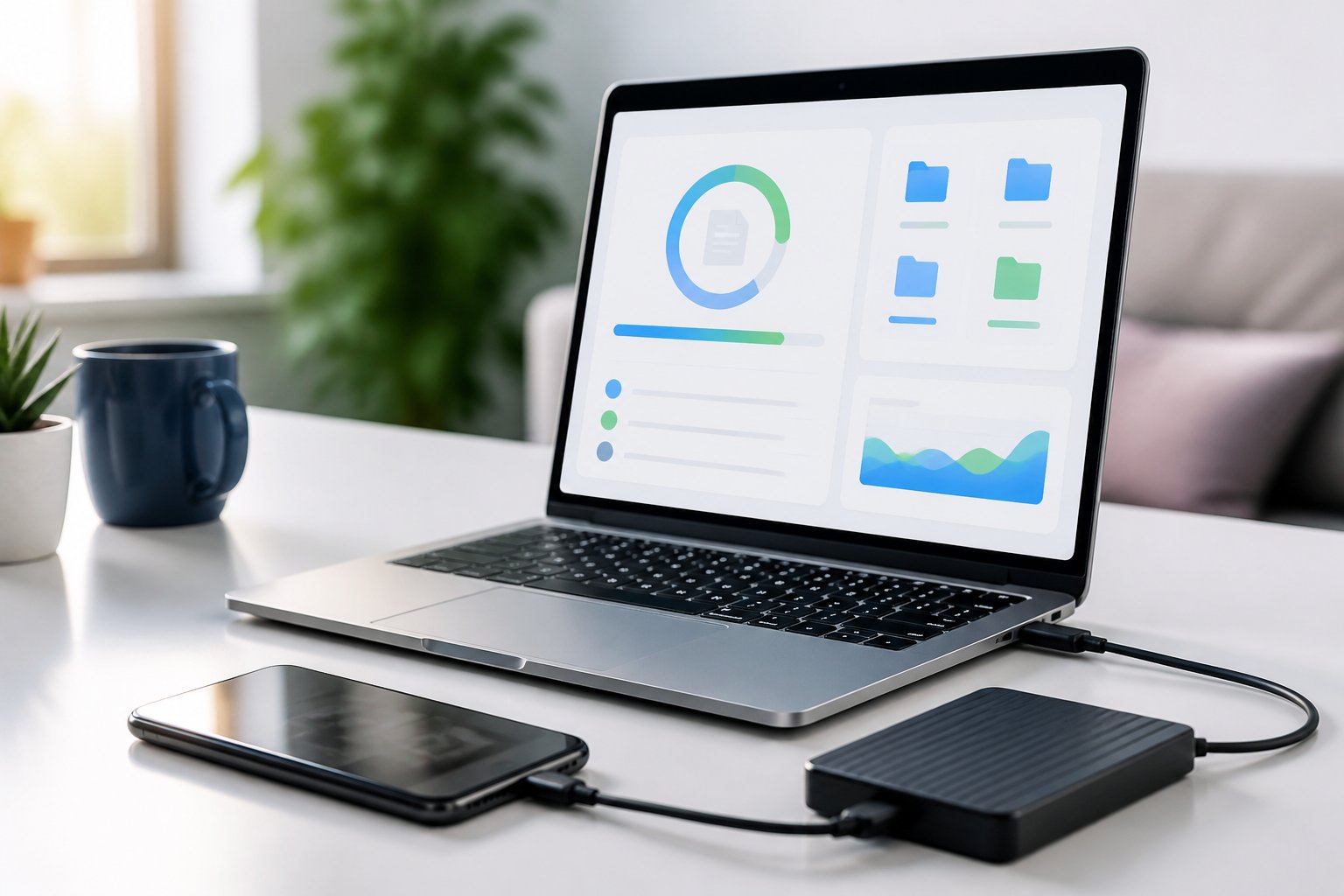
Salve os resultados em uma pasta do computador ou em um disco externo. Nunca grave os arquivos recuperados na memória do celular, pois isso pode ocupar áreas que ainda contêm dados apagados.
Depuração USB, root e bootloader: limites e riscos
A depuração USB precisa ter sido ativada antes da formatação e, em muitos casos, exige que o computador já tivesse sido autorizado. Sem essa autorização, o programa pode reconhecer o aparelho, mas não acessar seus arquivos.
O root pode ampliar permissões em aparelhos compatíveis, embora também aumente o risco de sobrescrever dados, bloquear o sistema ou expor informações pessoais. Desbloquear o bootloader costuma apagar o celular novamente. Faça isso apenas com conhecimento técnico e depois de aceitar a perda das chances restantes.
Quando o celular está com tela quebrada ou tela preta
Um celular quebrado ainda pode permitir recuperação se ligar, desbloquear e aceitar uma conexão USB. Tente usar um adaptador OTG com mouse ou conectar o aparelho a um monitor quando o modelo oferecer suporte.
Com tela preta, peça ajuda especializada antes de trocar componentes ou restaurar o sistema. Se o armazenamento estiver danificado ou o aparelho não inicializar, uma assistência com laboratório adequado terá mais recursos para preservar a memória.
Como recuperar arquivos de cartão SD formatado
Um cartão SD formatado oferece chances melhores de recuperação quando você remove o cartão imediatamente e interrompe qualquer gravação. O armazenamento externo não usa as mesmas barreiras da memória interna do Android em muitos casos.
Retire o cartão de memória, proteja-o contra gravação quando possível e faça a análise em um computador. A recuperação de dados deve preservar o cartão original durante todo o processo.
Por que remover o cartão de memória é a opção mais segura
O celular pode criar pastas, miniaturas e arquivos de sistema no cartão assim que é ligado. Remover o cartão SD formatado interrompe esse processo e reduz o risco de sobrescrever fotos e arquivos excluídos.
Use um leitor de cartões confiável. Evite formatar novamente, executar reparos automáticos ou aceitar mensagens que peçam para inicializar a unidade.
Como digitalizar o cartão SD no computador
Conecte o cartão ao computador e abra um programa de recuperação, como o EaseUS Data Recovery Wizard. Selecione a unidade correta, inicie uma varredura completa e aguarde até o programa concluir a leitura.
Filtre os resultados por extensão, nome ou data. Use a prévia para verificar se fotos e vídeos estão íntegros antes de iniciar a recuperação.
Onde salvar os arquivos recuperados
Salve os arquivos em outro disco, pendrive ou pasta do computador. O cartão SD original deve permanecer sem novas gravações até você terminar de conferir o resultado.
Se o programa encontrar poucos arquivos, faça uma imagem do cartão e trabalhe sobre essa cópia. Um profissional pode tentar métodos adicionais quando o cartão apresenta falhas físicas ou desconecta durante a leitura.
Backup frequente é a melhor proteção contra novas perdas
O backup automático reduz o impacto de uma formatação e permite restaurar dados pessoais sem depender da memória do celular. Ative cópias em mais de um local e confira, de tempos em tempos, se elas estão sendo concluídas.
No Android, abra as configurações da conta do Google e confirme o backup do dispositivo, dos contatos e dos registros disponíveis. No Google Fotos, verifique se a sincronização das pastas importantes está ligada e se ainda há espaço suficiente no armazenamento.
Para documentos, mantenha uma cópia no Google Drive, OneDrive ou em um computador. Se você usa iPhone, ative o iCloud e revise o espaço disponível.
As conversas do WhatsApp precisam de uma rotina própria, com a conta e o número corretos. Vale fazer um teste de restauração a cada alguns meses: baixe um arquivo, confira uma foto antiga e confirme se os contatos aparecem em outro dispositivo.
Depois de uma perda, mantenha o aparelho sem uso, valide os backups e escolha a recuperação mais segura para o seu caso.